Suunto Spartan Trainer Wrist HR ユーザーガイド - 2.6
エクササイズの記録
毎日24時間対応のアクティビティモニタリング機能に加えて、この時計でトレーニングセッションや他の活動を記録して、詳細なフィードバックを得たり、進捗を管理することができます。
エクササイズを記録するには:
- 心拍センサーを装着します(オプション)。
- 右上ボタンを押してランチャーを開きます。
エクササイズアイコンまで上にスクロールし、中央ボタンで選択します。
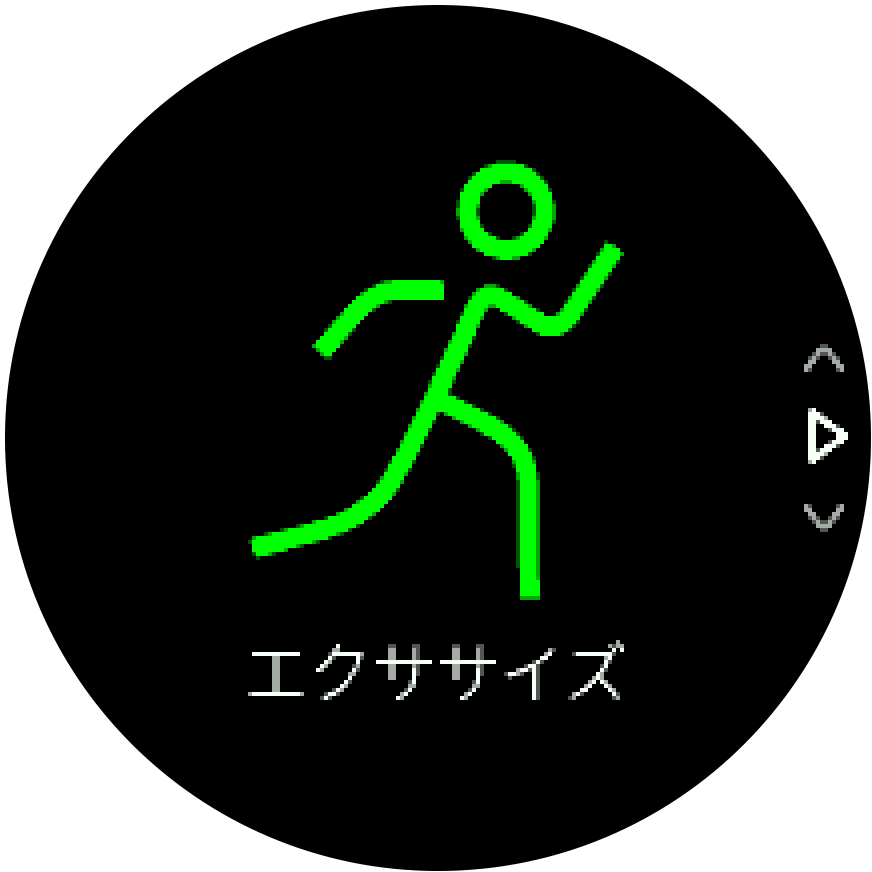
右上ボタンまたは右下ボタンを押してスポーツモードをスクロールし、中央ボタンを押して使用したいスポーツモードを選択します。
スタートインジケータの上に、スポーツモードの設定(心拍数、コネクテッド GPS など)に応じて一連のアイコンが表示されます。信号を検出中、矢印のアイコン(コネクテッド GPS)が灰色に点滅し、いったん信号が検出されると緑色になります。信号を検出中、心臓のアイコン(心拍数)が灰色に点滅します。信号を検出中は、ハートのアイコン(心拍数)が灰色に点滅します。信号が見つかると、チェストストラップ式心拍センサーを使用している場合、ベルト付きの色付きのハートに変わります。 光学式心拍センサーを使用している場合は、ベルトのない色付きのハートに変わります。
チェストストラップ式心拍センサーを使用しているのにアイコンが緑色になる場合は、心拍センサーが正しくペアリングされていることを確認し(POD とセンサーのペアリング を参照)、スポーツモードをもう一度選択します。
各アイコンが緑色または赤色になるまで待つか、中央ボタンを押してすぐに記録を開始することができます。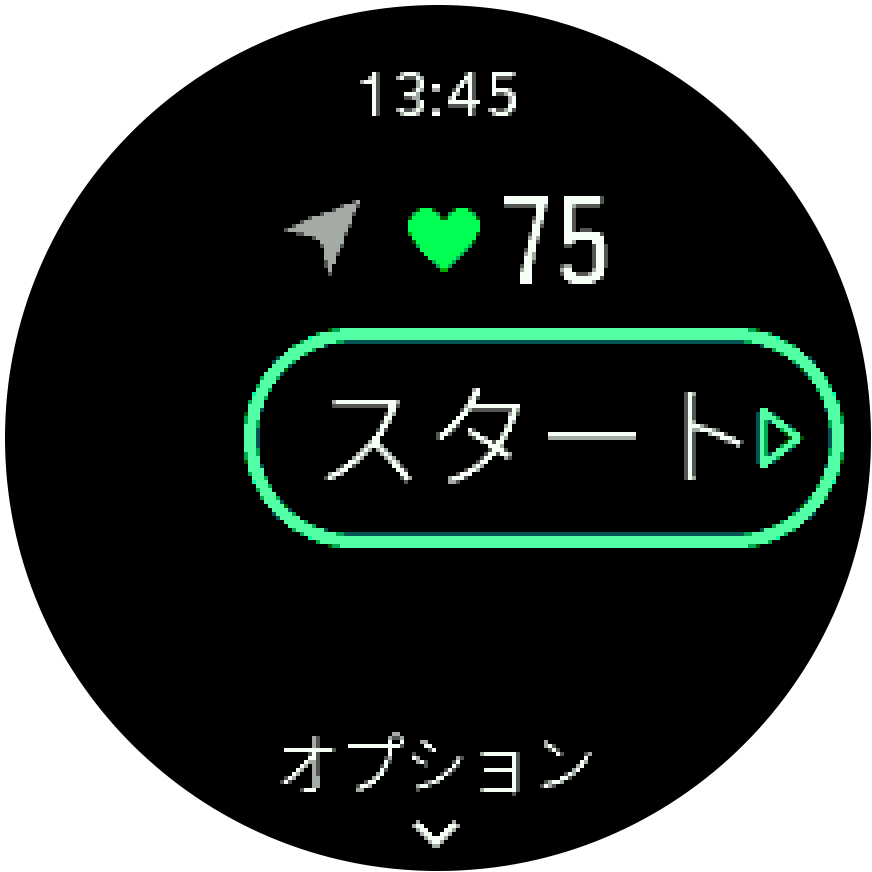
いったん記録を開始すると、心拍センサーとの接続はロックされ、トレーニングセッションの途中で心拍数の測定方法を変更することはできません。
記録中、中央ボタンでディスプレイを切り替えることができます。
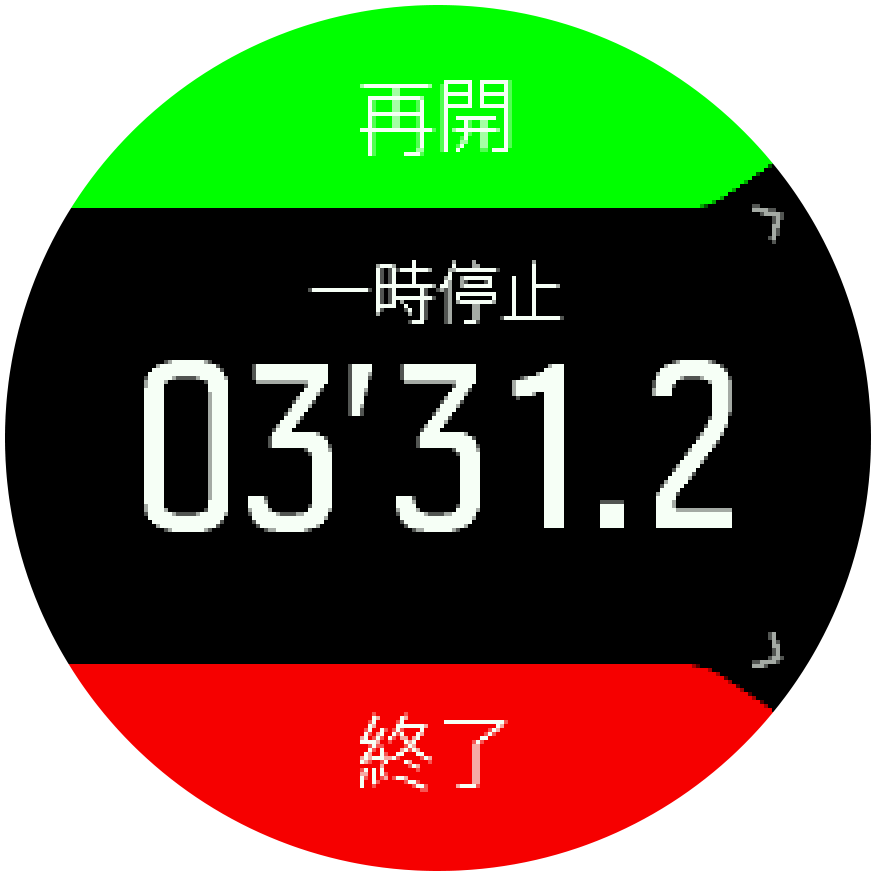
右上ボタンを押すと、記録を一時停止することができます。記録を停止して保存するには右下ボタンを使用し、記録を再開するには右上ボタンを使用します。
選択したスポーツモードに継続時間のターゲット(目標)などのオプションがある場合、記録を開始する前に右下ボタンを押してオプションを調整することができます。また、中央ボタンを長押しすると記録中にスポーツモードのオプションを調整できます。
マルチスポーツモードを使用している場合、右上ボタンを長押ししてスポーツを切り替えることができます。
記録を停止すると、トレーニングのフィーリング(感想)を質問されます。質問に答えるか、スキップすることができます(フィーリング を参照してください)。アクティビティのサマリーが表示されたら、右上ボタンまたは右下ボタンを使って内容を確認することができます。
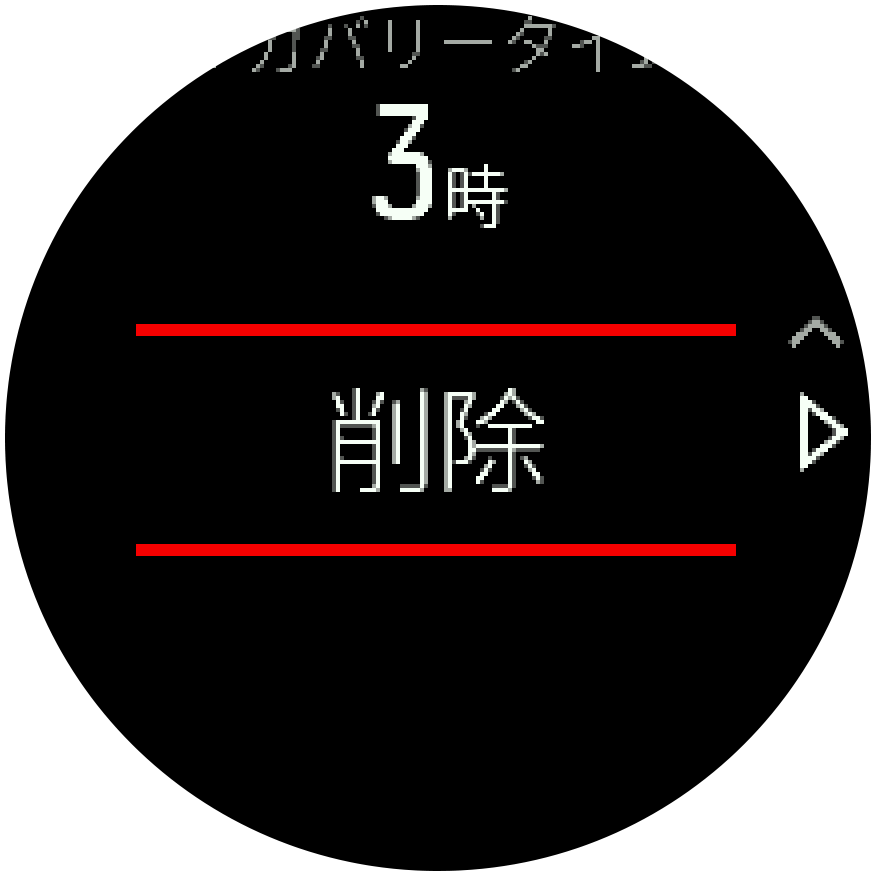
記録を保存したくない場合は、ログを削除することができます。ログを削除するには、削除 まで下にスクロールして中央ボタンで確定します。ログブックで同じ操作を行ってログを削除することもできます。
エクササイズにターゲット(目標)を使用する
エクササイズの途中で、Suunto Spartan Trainer Wrist HR で別のターゲットを設定することもできます。
選択したスポーツモードにオプションとしてターゲット(目標)を設定する場合、記録を開始する前に右下ボタンを押してターゲットを調整することができます。
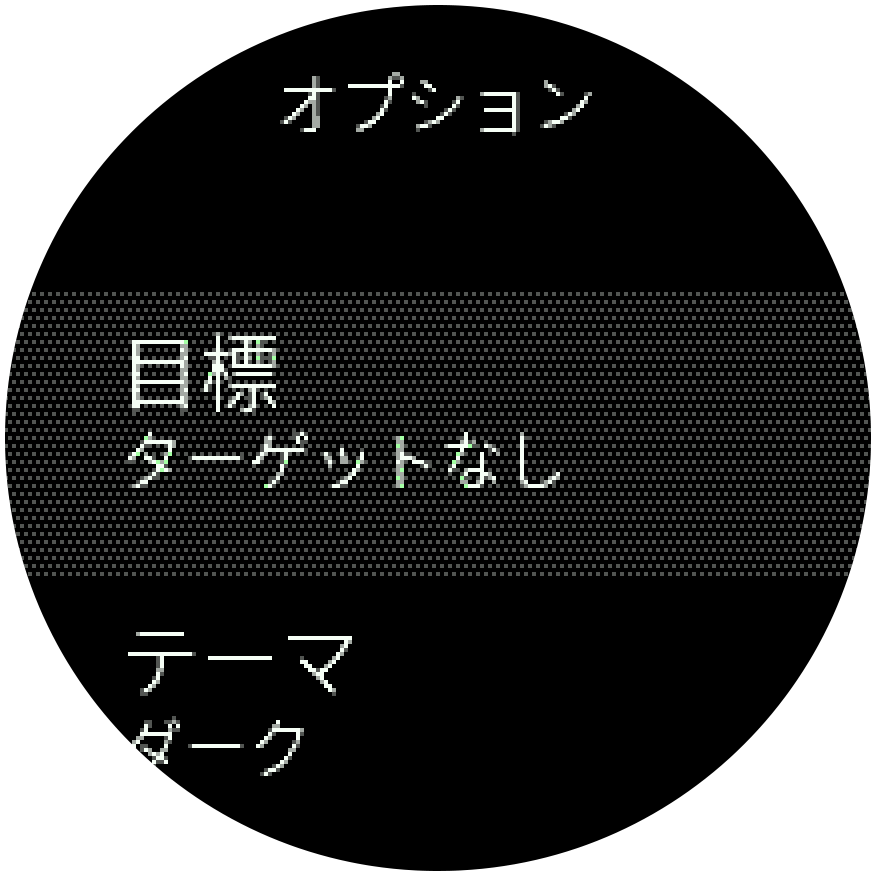
一般的なターゲットを使用してエクササイズするには:
- エクササイズの記録を開始する前に、右下ボタンを押してスポーツモードのオプションを開きます。
- 目標 を選択し、中央ボタンを押します。
- 中央ボタンを押して 一般設定 のトグルボタンをオンにします。
- 合計継続時間 または 距離 を選択します。
- ターゲットを選択します。
- 左下ボタンを長押してスポーツモードのオプションに戻ります。
一般的なターゲット(目標)が有効になっている場合、各データの表示画面にプログレスバーが表示されます。
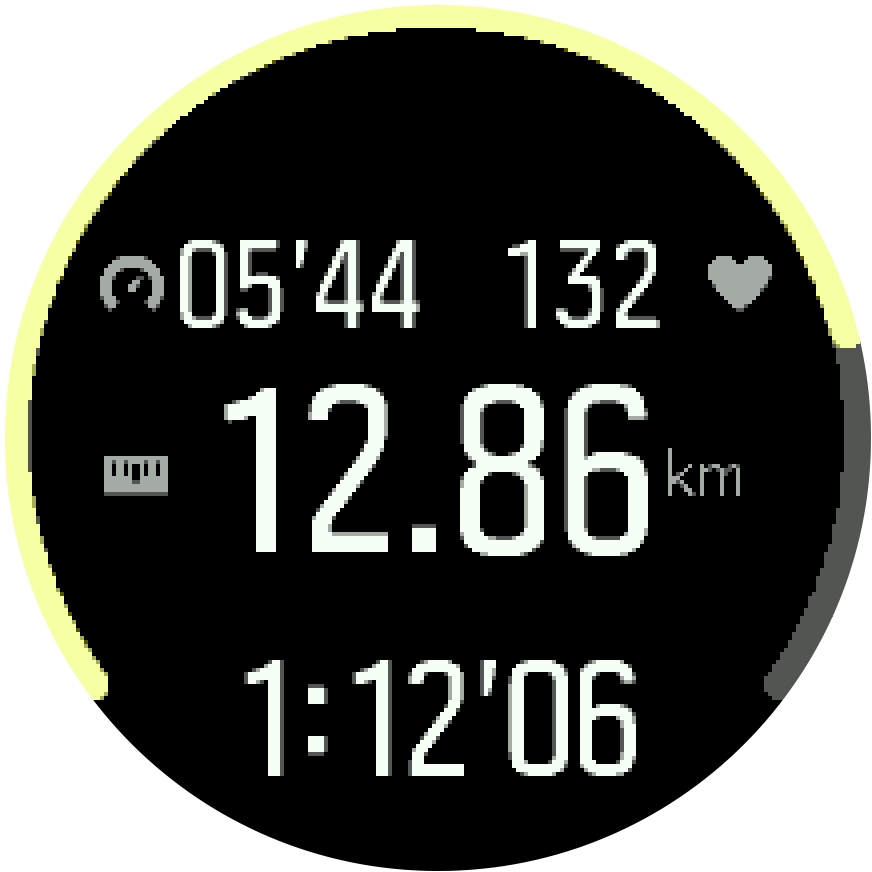
目標の 50% に達すると途中経過として通知され、選択した目標を完全に達成すると、目標を達成したことが通知されます。
運動強度ターゲットを使用してエクササイズするには:
- エクササイズの記録を開始する前に、右下ボタンを押してスポーツモードのオプションを開きます。
- 目標 を選択し、中央ボタンを押します。
- 中央ボタンを押して 運動強度 のトグルボタンをオンにします。
- 心拍数, ペース または パワー を選択します。
(選択されたスポーツモードや Power POD の有無によって利用可能なオプションが異なります)。 - ターゲットゾーンを選択します。
- 左下ボタンを長押してスポーツモードのオプションに戻ります。
エクササイズ中のナビゲーション
エクササイズの記録中、ルートナビゲーション機能または POI へのナビゲーション機能を使用することができます。
ナビゲーションオプションにアクセスするには、使用中のスポーツモードで GPS が有効になっている必要があります。スポーツモードの GPS 精度が「OK」または「Good」に設定されている場合、ナビゲートするルートまたは POI を選択すると、GPS 精度が「Best」に切り替わります。
エクササイズ中にナビゲートするには:
- Suunto Appでルートまたは POI を作成し、ウォッチと同期します。これらの操作は事前に完了しておいてください。
- GPS を使用するスポーツモードを選択してから、右下ボタンを押してオプションを開きます。
- ナビゲーション までスクロールし、中央ボタンを押します。
- ナビゲーションオプションをスクロールして、希望するオプションを中央ボタンで選択します。
- ナビゲートしたいルートまたは POI を選択し、中央ボタンを押します。
- 右上ボタンを押します。この操作を実行すると、スポーツモードのオプションに戻ります。上に向かってスクロールして再びスタートビューに戻り、通常どおりにエクササイズを開始します。
エクササイズ中、中央ボタンを押してナビゲーションディスプレイまでスクロールすると、選択したルートまたは POI を確認できます。ナビゲーションディスプレイに関する詳細は、POI へのナビゲーション および ルート を参照してください。
このディスプレイを表示中に下ボタンを押すと、ナビゲーションオプションが開きます。ナビゲーションオプションから、例えば、別のルートまたは POI を選択したり、現在地の座標(位置情報)を確認したり、 ブレッドクラム を選択してナビゲーションを終了することができます。
スポーツモードのパーワーセーブ(省電力)オプション
GPS が有効になっているスポーツモードを使用する場合、GPS 精度を調整することでバッテリー駆動時間を大幅に延長することができます(GPS 精度とバッテリー節約 を参照してください)。バッテリー駆動時間をさらに延長するには、以下のパワーセーブオプションを使用して消費電力を調整することができます:
- ディスプレイのタイムアウト:通常、エクササイズ中はディスプレイが常時オンになっています。ディスプレイのタイムアウト機能を有効にすると、ディスプレイが 10 秒後に自動的にオフになり、バッテリーを節約することができます。いずれかのボタンを押すと、再びオンになります。
パワーセーブオプションを有効にするには:
- エクササイズの記録を開始する前に、下ボタンを押してスポーツモードのオプションを開きます。
- 省電力 まで下にスクロールし、中央ボタンを押します。
- 必要に応じてパワーセーブオプションを調整したら、中央ボタンを長押ししてパワーセーブオプションを終了します。
- 上に向かってスクロールして再びスタートビューに戻り、通常どおりにエクササイズを開始します。
ディスプレイのタイムアウトがオンになっている場合でも、トーンや振動によるアラートだけでなく、モバイル通知も通常通りに受け取ることができます。自動停止時のポップアップや、その他のビジュアル効果は表示されません。